Tampilkan postingan dengan label Belajar Internet. Tampilkan semua postingan

Cara sms gratis lewat internet

Written By paijo on Sabtu, 03 Januari 2009 | 15.09

style="font-size:85%;">SMS free via Yahoo

Internet memang media canggih yang selalu menyediakan konten-konten gratisan, mulai dari informasi gratis, email gratis, webblog gratis, souvenir gratis sampai SMS gratis.

Ada banyak penyedia layanan SMS Gratis di internet. Beberapa layanan itu misalnya:

Saya akan jelaskan cara mengirim SMS dengan Provider SMS Gratis yang saya sebutkan di atas.

1. Cara SMS Gratis dengan Yahoo Messenger

· Jika teman-teman belum punya aplikasi Yahoo Messenger silahkan download di sini.

· Install dan jalankan aplikasinya, jika kemudian masukkan Yahoo ID dan Password kamu, jika belum punya Yahoo ID daftar aja dulu klik Get a new Yahoo ID

· Jika sudah klik Sign In

· Melalui menu Action klik Send an SMS Message… (Ctrl+T)

· Pilih nama Contact yang ingin kamu kirim SMS atau jika namanya tidak ada di sana klik Other Contact

· Masukkan nomor HP yang ingin kamu kirim SMS, formatnya adalah spertidi bawah ini:

+6287800000000

+62 adalah kode Negara Indonesia, 878 adalah kode prefix XL dan 00000000 adalah nomer HP tujuan

· Jika sudah klik OK

· Tulis pesan misalnya Halo apa kabar?, kemudian klik Send

Catatan : Yahoo Messenger hanya bisa mengirimkan SMS ke nomor XL dan Telkomsel saja.

2. Cara Mengirim SMS Gratis Lewat situs FlexiMania

· Buka Website FlexiMania di www.fleximania.com

· Maukkan User ID dan Password yang kamu punya, jika kamu belum memiliki User ID silahkan klik Register untuk mendaftar

· Jika sudah Login, klik tulisan kirim Free SMS

· Masukkan nomor Flexi yang ingin kamu kirim SMS dengan menambahkan prefix +62

· Masukkan pesannya, kemudian klik Kirim

3. Cara Mengirim SMS gratis lewat Website XL Life

Caranya mengirim SMS melalui website XL Life yaitu:

· Buka Website XL Life Free SMS di http://life.xl.co.id/message/index.do

· Klik gambar hanphone untuk menulis pesan SMS

· Jika situs meminta kamu untuk login dulu, klik OK untuk login menggunaka User XL kamu, jika kamu belum punya user ID-nya daftar aja dulu

· Kalo kamu sudah Login, masukkan aja pesan yang kamu inginkan di layar handphone pada situs Life XL itu, masukkan juga nomor HP tujuan kemudian klik Kirim.

Catatan: Kamu bisa mengirim ke beberapa nomor XL secara serentak, kamu juga bisa menggunakan template SMS yang ada di samping dengan mengklik gambarnya.


15.09 | 1 komentar | Read More

Cara mendaftar/membuat email

style="font-size:85%;">Membuat email Yahoo

yahooMungkin tiap bulan dua kali dapet sms atau telpon permintaan membuatkan e-mail Yahoo, Friendster, atau Blog, untuk memudahkan aku bikin tutorial di sini cara membuat e-mail di Yahoo, posting berikutnya baru cara bikin Friendster, kemudian cara bikin blog.

Perhatikan : gunakan layar komputer yang terhubung internet seperti warnet atau komputer lab sekolah, karena layar HP tidak mendukung program pembuatan email.

Pertama buka www.id.yahoo.com, perhatikan kode A pada gambar di bawah ini :

email

Klik link Daftar pada kode B

Kemudian isi semua data-data dirimu, seperti gambar di bawah ini :

email

Kemudian klik tombol Buat Akun Saya perhatikan kode C pada gambar di bawah ini.

email


14.11 | 0 komentar | Read More

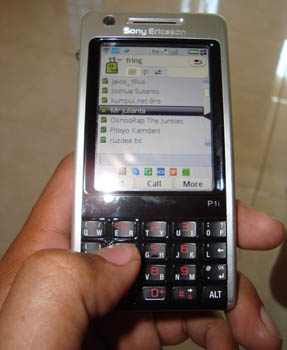
cara chatt via Hp

Chatting via Hp

Syarat :

Pastikan punya email di yahoo, bila belum klik [panduan bikin imel] dan tulis imel yahoo temenmu

Caranya :

Gunakan WAP atau Opera Mini di HP mu

buka www.yahoo.com

klik Massengger

masukkan Yahoo ID & Password kamu

klik Sign in

Add imel yahoo temenmu itu, trus ceting
13.52 | 0 komentar | Read More

Pemula Buruan Bikin Google Account dan Gmail

Written By paijo on Selasa, 02 Desember 2008 | 15.19


Membuat google account dan gmail

Untuk membuat Google Account, kunjungi halaman pembuatan account, masukkan alamat email saat ini, lalu pilih sandi. Setelah selesai mendaftar, Anda akan menerima email verifikasi. Klik link dalam email tersebut untuk menyelesaikan proses verifikasi.

Google Account akan memberikan akses ke berbagai produk Google, termasuk iGoogle, Web History, Picasa, dan banyak lagi. Saat membuat account, perhatikan panduan berikut ini:

  • Nama pengguna Google Account harus merupakan alamat email yang digunakan untuk mengirim dan menerima email, kecuali jika Anda memilih untuk sign up ke Gmail.
  • Panjang sandi minimal harus 8 karakter dan bukan kata yang umum digunakan. Pilih kombinasi unik huruf dan angka.
  • Pada bagian Verifikasi Kata, Anda harus memasukkan karakter bergelombang sama persis seperti yang ditampilkan dalam gambar.
  • Membuat Google Account bukan berarti Anda juga membuat Gmail. Namun, Anda dapat sign up ke Gmail dengan mengunjungi situs Gmail, lalu mengklik link Sign up ke Gmailhalaman Tentang Gmail. di bawah kotak sign in. Jika Anda berminat mempelajari lebih lanjut tentang Gmail, kunjungi

Catatan: Anda dapat mengakses semua produk Google yang sama seperti tercantum di atas dengan nama pengguna dan sandi Gmail.

15.19 | 0 komentar | Read More

Pemula Bikin Blog Yuk ...

Harap di perhatikan,sebelum anda belajar untuk membuat blog anda diharuskan mempunyai email,dan email yang anda gunakan adalah,Gmail.Lho kenapa musti gmail?karena gmail merupakan satu2 nya email pendukung untuk mengikuti program google adsense

Langkah 1.Daftarkan Diri Anda di Google

Lho koq? Koq di Google? Katanya mau ngajarin bikin blog di blogger.com, koq malah di Google? Tidak salah, karena untuk masuk ke blogger, Anda harus memiliki login google.com.

Silahkan kunjungi http://www.blogger.com. Anda akan mendapatkan halaman seperti pada gambar dibawah.

Jika Anda sudah memiliki login di Google, Anda tinggal login, maka Anda akan masuk ke Control Panel atau Panel Kontrol.

Oh ya, Anda bisa memilih bahasa, apakah Bahasa Indonesia atau bahasa Inggris.

Untuk kali ini saya anggap Anda belum memiliki login Google.

Klik tanda panah besar yang bertuliskan CIPTAKAN BLOG ANDA.

Sejauh ini sangat mudah dan akan terus mudah.

Halaman Pertama

Langkah 2: Daftar Blog

Lengkapi Pendaftaran Anda

Setelah Anda klik tanda panah besar yang bertuliskan CIPTAKAN BLOG ANDA, maka akan muncul formulir seperti yang ada pada gambar dibawah ini.

Proses ini akan menciptakan account Google yang dapat Anda gunakan pada layanan Google lainnya. Jika Anda sudah memiliki sebuah account Google mungkn dari Gmail, Google Groups, atau Orkut.

Satu account Google bisa digunakan untuk mengakses semua fasilitas yang disediakan oleh Google.

Jika Anda sudah memiliki accout google, Anda bisa langsung login (masuk). Untuk login ke Google, Anda harus login dengan menggunakan alamat email.

Silahkan lengkapi.

1. Alamat email yang Anda masukan harus sudah ada sebelumnya. Anda akan dikirim konfirmasi ke email tersebut. Jika Anda menggunakan email palsu atau email yang baru rencana akan dibuat, maka pendaftaran bisa gagal. Anda tidak perlu menggunakan email gmail.com. Email apa saja bisa.

2. Lengkapi data yang lainnya.

3. Tandai "Saya menerima Persyaratan dan Layanan" sebagai bukti bahwa Anda setuju. BTW Anda sudah membacanya?

Setelah lengkap, klik tanda panah yang bertuliskan lanjutkan.

Form Pendaftaran 1

Form Pendaftaran 2

Langkah 3: Membuat Blog

Memilih Nama Blog dan URL Blog

Jika Anda berhasil, Anda akan dibawa ke halaman seperti pada gambar dibawah. Jika gagal? Gagal biasanya karena verifikasi kata Anda salah. Itu wajar karena sering kali verifikasi kata sulit dibaca. Yang sabar saja, ulangi sampai benar. Saya sendiri sampai mengulang 3X.

Setelah Anda berhasil mendaftar, Anda akan dibawa ke halaman seperti yang ada pada gambar dibawah. Sekarang Anda mulai membuat blog dengan mengisi nama dan alamat blog Anda.

Sebagai contoh, saya menamakan blog tersebut dengan nama Hasna Zahidah. Sssst, jangan curiga, Hasna adalah putri saya. Saya memilih alamat blog dengan alamat http://hasna-zahidah.blogspot.com
sebagai alaternatif, bisa juga http://hasnazahidah.blogspot.com.

Jika Anda membuat lensa dengan tujuan mempromosikan produk Anda atau produk afiliasi, maka dalam memilih nama, harus berisi nama produk atau jasa yang akan Anda tawarkan. Misalnya jika Anda ingin menjual ebook saya, Anda bisa memilih kata kunci seperti motivasi, sukses, berpikir positif, dan kata-kata kunci lainnya yang sesuai.

Anda juga bisa meneliti kata kunci yang paling banyak dicari orang (tentu harus berhubungan dengan produk yang Anda jual) di
https://adwords.google.com/select/KeywordToolExternal

Anda bisa mengecek ketersidaan alamat blog yang Anda pilih. Jika tersedia bisa Anda lanjutkan. Jika tidak tersedia, maka Anda harus kreatif mencari nama lain atau memodifikasi alamat yang sudah ada, misalnya ditambahkan abc, xzy, 101, dan bisa juga dengan menyisipkan nama Anda.

Lanjutkan dengan klik tanda panah bertuliskan LANJUTKAN.

Proses Pembuatan Blog

Langkah ke 4 Blog Template

Pilih desain yang sesuai dengan selera Anda.

Berhasil? Tentu saja berhasil, memang mudah koq. Jika berhasil, Anda akan diarahkan ke halaman seperti yang ada pada gambar dibawah.

Pilihlah tema yang sesuai dengan selera Anda. Jika tidak ada yang sesui dengan selera Anda, jangan khawatir, nanti masih banyak pilihan tema yang bisa Anda install sendiri. Sekarang pilih saja tema agar proses pembuatan blog bisa diselesaikan. Anda bisa preview tema dengan klik gambarnya.

Untuk Memilih tema Anda klik (tandai) bulatannya o seperti pada gambar dibawah. Lihat yang saya tunjuk dengan panah merah buatan saya.

Setelah itu Anda klik tanda panah yang bertuliskan LANJUTKAN

Memilih Tema

Belajar Membuat Blog Selesai

Sekarang tinggal posting, pengaturan, dan tata letak

Selamat, sekarang Anda sudah memiliki sebuah blog. Sekarang Anda sudah mulai bisa memposting pemikiran Anda di blog dan dibagi ke seluruh dunia (eh Indonesia).

Memang masih ada beberapa hal yang harus Anda lakukan, yaitu pengaturan, tata letak, penambahan eleman, dan penggantian tema jika Anda menginginkan tema yang lain. Ini untuk tingkat lanjut.
15.03 | 0 komentar | Read More